
讯时网关 *77置忙 *78置闲 ##听ip 0000#签到 #00听分机 恢复出厂 *911234#
如果不能恢复出厂需要用配置线进去查看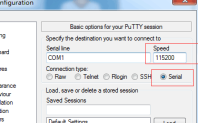
以FreeSWITCH Windows版为例,先确定你的系统是32位还是64位的。然后根据你的系统 下载相应的 32位 或 64位 FreeSWITCH安装文件。
关掉防火墙!(很多情况下Windows防火墙是导致打不通电话的第一大问题。关于如何让FreeSWITCH在有防火墙的情况下工作,显然超出了本文的范围)。
双击FreeSWITCH安装文件进行安装,安装完成后,启动FreeSWITCH。如果一切顺利,启动后将看到类似如下的界面:
FreeSWITCH默认配置了1000~1019一共20个账号,默认的密码都是1234,当然,你还要知道你运行FreeSWITCH的机器的IP地址。 登陆名:root ,密码 voipgateway
到此,FreeSWITCH已经准备好了,FreeSWITCH的配置文件都在安装目录下面的conf目录中,(如c:\Programe Files\FreeSWITCH\conf),我们后面会用到。接下来我们以迅时MX-8模拟网关为例看一下如何配置,该网关有4个FXS口和4个FXO口。
FXS口用于连接模拟话机,该网关的作用就是将你的模拟话机“变”成一个SIP电话。所以,在这里,我们将使用“注册”的方式将每一个FXS口“变”成一个SIP客户端向FreeSWITCH进行注册。
首先,连接MX8的Web配置界面后,依次选择“基本配置” > “SIP”,在“注册服务器”和“代理服务器”中填入FreeSWITCH的IP地址(在本例中是192.168.7.6),在配置页面上选择注册方式为“按线路注册”,使用这种注册方式可以单独配置每个FXS口对应的SIP账号,相当于4个独立的SIP话机。
配置好SIP服务器的地址后,再转到“线路配置” > “用户线功能”页面,如下图所示(笔者使用的版本号是“Rev 1.9.82.331”,其它版本可能稍有出入)。在线路号码中选择一个FXS端口,如FXS-1;电话号码即我们的SIP注册账号,在图中的例子我们使用1009,勾选“注册”复选框,然后在密码栏中输入“1234”,提交后,就可以成功注册到SIP服务器上了。